

























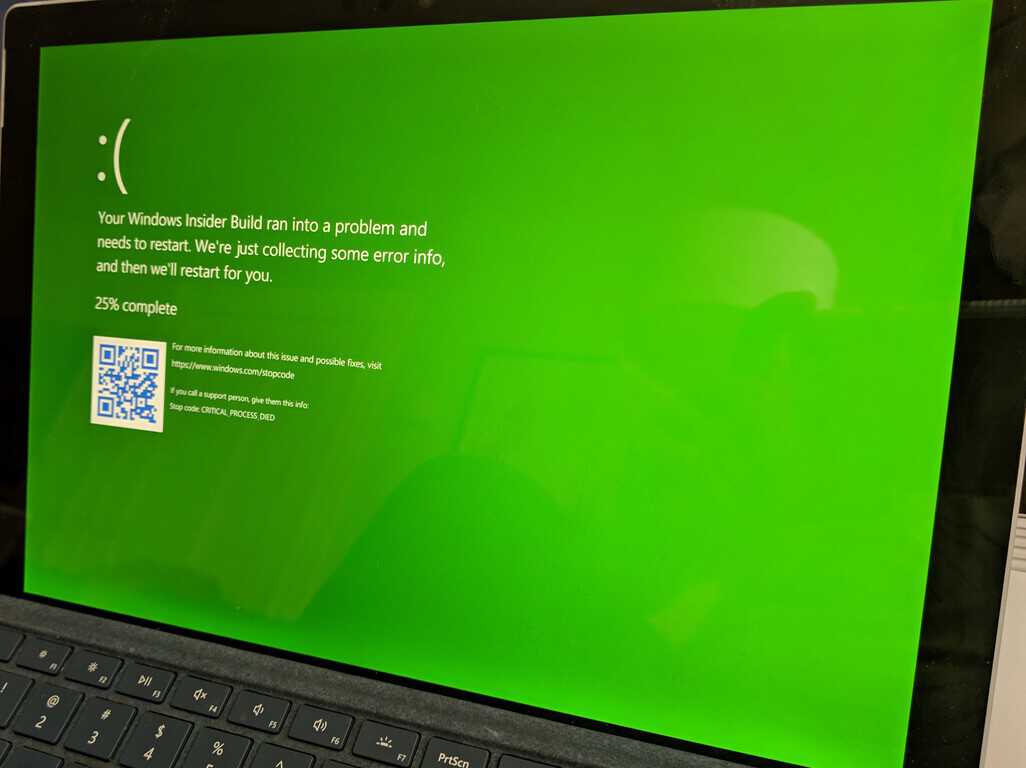

Intr-adevar, utilizatorii versiunilor Insider Preview ale sistemului de operare Windows 11, sau chiar Windows 10, s-ar putea sa fi vazut un ecran verde al mortii, o eroare mai frecventa decat ati crede mai intai.
Dar care este ecranul verde al mortii sau GSOD?
Ecranul verde al mortii sau GSOD, spre deosebire de Ecranul albastru sau BSOD, este practic un ecran de oprire a accidentului care apare persoanelor care folosesc versiuni anterioare de Microsoft Windows .
Problema poate fi cauzata de multe lucruri diferite, cum ar fi fisiere de sistem corupte, drivere invechite etc. Dar aceste probleme pot fi rezolvate, chiar mai mult decat problemele cu ecranul albastru .
Remediati ecranul verde al mortii in Windows 10/11
Daca esti blocat pe ecranul verde al mortii si nu poti face nimic, singurul lucru care mai ramane de facut este sa faci o resetare completa. Doar apasati butonul de pornire timp de 20-30 de secunde si sistemul se va opri. Puteti apoi porni computerul si incepe depanarea problemei cu diferitele optiuni disponibile.
Dar daca aparatul nu porneste, va trebui sa recurgeti la instrumente de recuperare sau sa porniti in Safe Mode. Optiunile avansate de pornire sau utilizarea suportului de instalare pentru sistemul de operare pot ajuta, de asemenea.
Actualizati driverele grafice
Primul lucru pentru a remedia acest ecran verde al mortii in Windows 10/11 este sa va asigurati ca aveti drivere grafice actualizate si toate celelalte elemente care ar putea interveni in functionarea sa generala.
Trebuie sa va asigurati ca rulati cea mai recenta versiune a driverelor dvs. grafice, altfel veti vedea erori. Cel putin puteti actualiza cu usurinta unitatile grafice si puteti verifica daca aceasta este problema.
Stergeti aplicatiile pe care nu le utilizati
Exista atat de multe aplicatii in sistemul nostru pe care nu le folosim, incat este posibil ca acele aplicatii nedorite sa afecteze procesorul si sa provoace blocari ale sistemului. Prin urmare, este important sa eliminam aplicatiile pe care nu le folosim. De exemplu, puteti sa dezinstalati Adobe AIR Windows 11 si sa reporniti computerul.
Rulati SFC si DISM
Daca credeti ca problema este cauzata de fisierele de sistem corupte, cea mai buna solutie ar fi sa rulati comenzile SFC si DISM, lucru pe care il puteti face deschizand Command Prompt ca Administrator .
Trebuie sa rulati aceasta comanda SFC:
sfc / scannow
Daca dupa cateva minute, si dupa ce ati repornit masina, observati ca ecranul verde al mortii este inca acolo, urmatorul lucru de facut este sa executati o serie de comenzi DISM, urmatoarele:
Dism / Online / Cleanup-Image / ScanHealthDism / Online / Cleanup-Image / CheckHealthDism / Online / Cleanup-Image / RestoreHealth
Deconectati perifericele
Ecranul verde al mortii poate fi cauzat de dispozitivele externe deteriorate pe care le-ati conectat la sistem. In cele mai multe cazuri, nu stim exact dispozitivul care cauzeaza aceasta eroare.
Apoi, nu mai este de ales decat sa deconectati toate perifericele conectate, sa reporniti computerul si sa le conectati unul cate unul , pana cand considerati in sfarsit problema rezolvata cat mai curand posibil.
Reporniti computerul
Daca problema persista, puteti incerca sa reporniti computerul , ceea ce ar trebui sa stearga eventualele erori. Amintiti-va ca ar trebui sa faceti intotdeauna o copie de rezerva, pentru a efectua aceste resetari fara a pierde nimic.
- Accesati Setari, Sistem, Recuperare
- Faceti clic pe Resetati acest computer
- alege o optiune
Dupa cateva minute va fi restabilit, iar apoi impedimentul de a-l folosi ar trebui sa dispara.
Informa del problema a Microsoft
Daca niciuna dintre cele de mai sus nu functioneaza, din pacate nu veti avea de ales decat sa informati Microsoft despre problema, profitand de faptul ca ne pun la dispozitie un Centru de Feedback tocmai pentru aceste situatii.
Este Windows 11 mai bun decat 10?
La finalul acestui articol, nu am vrut sa incetam sa abordam una dintre sursele de controversa din ultima vreme. Multi utilizatori inca se indoiesc daca Windows 11 este mai bun decat Windows 10 si de ce.
Potrivit multor clienti, diferenta reala de performanta dintre Windows 10 si 11 nu este atat de semnificativa. Ce se intampla cu securitatea este diferit, unde Windows 11 este mai sigur decat Windows 10, evident. Retineti ca Microsoft lucreaza in mod constant la optimizarea securitatii sistemelor sale de operare.