




















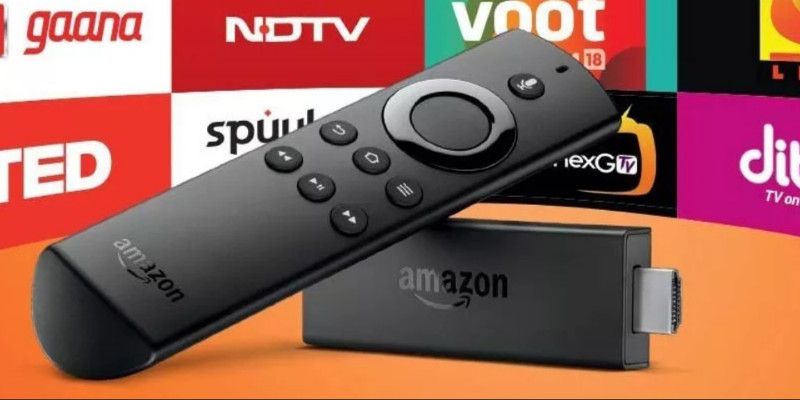

Amazon Fire TV Stick este cel mai ieftin dispozitiv de streaming realizat de comerciantul online. Va va permite sa vizionati toate filmele si emisiunile TV de pe Amazon, precum si sa utilizati aplicatii precum Netflix, HBO Now si Hulu.
Ce este in cutia Amazon Fire TV?
Amazon Fire TV Stick este livrat cu urmatoarele articole:
- El Amazon Fire TV Stick.
- Control remoto de voz de Alexa.
- Adaptor de alimentare pentru Fire Stick.
- 2 baterii AmazonBasics AAA pentru telecomanda.
Cablul de prelungire HDMI este un accesoriu bun, deoarece dongle-ul de pe Fire TV Stick este mai larg decat portul conectorului HDMI. Din acest motiv, Stick-ul poate bloca alte porturi. Cu toate acestea, daca utilizati cablul prelungitor, nu ar trebui sa existe nicio obstacol.
Ce altceva vei avea nevoie?
Pe langa ceea ce se afla in cutie, veti avea nevoie de aceste componente pentru ca dispozitivul sa functioneze corect:
Internet wireless de 10 Mbps
Veti avea nevoie de o conexiune la internet activa de 8 Mbps pentru a transmite in flux video 1080p. Puteti reda videoclipuri HD 720p la 4 Mbps si video SD 480p la 2 Mbps. Si trebuie sa fie prin Wi-Fi, deoarece Fire TV Stick nu are un port Ethernet cu fir.
Un cont Amazon (de preferinta cu Amazon Prime)
Deoarece ati cumparat Fire TV Stick pe Amazon, este sigur sa presupunem ca aveti un cont Amazon. Daca nu aveti unul, va trebui sa creati unul inainte de a configura si a porni dispozitivul. Fire TV Stick este, de asemenea, cel mai bine utilizat cu Amazon Prime si beneficiile sale suplimentare, cum ar fi cataloagele complete de filme, emisiuni TV si muzica.
Pantalla de 1080p
Fire TV Stick functioneaza cu orice televizor sau ecran care are un port HDMI, inclusiv monitoarele de computer. Veti avea nevoie de unul dintre acestea si este cel mai bine daca aveti un televizor Full HD 1080p. Fire TV Stick obisnuit nu accepta iesire 4K. Pentru asta, veti avea nevoie de Amazon Fire TV Stick 4K, care functioneaza la fel ca dispozitivul in cauza.
Configurarea Amazon Fire TV Stick
Odata ce ai tot ce ai nevoie, primul pas este destul de usor. Conectati-va Fire TV Stick la televizor si la adaptorul de alimentare. Porniti-l si navigati la portul HDMI corespunzator cu telecomanda televizorului. Daca nu aveti suficiente porturi HDMI de rezerva, deconectati un dispozitiv pe care nu il utilizati des sau cumparati un splitter HDMI.
Pasul unu: Imperecheati telecomanda
Asigurati-va ca telecomanda Alexa este incarcata cu bateriile orientate corect. Spre deosebire de majoritatea telecomenzilor, ambele baterii sunt orientate in aceeasi directie in acest caz.
Tineti telecomanda aproape de Fire TV Stick (la maximum cinci metri).
Acum, apasati si mentineti apasat butonul de pornire de pe telecomanda timp de 10 secunde pana cand Fire TV Stick il gaseste.
Al doilea pas: alegeti limba
Urmatorul ecran va va cere sa alegeti limba preferata.
Derulati in sus sau in jos folosind trackpad-ul de navigare pentru a evidentia limba preferata in galben. Faceti clic pe Selectati pentru a-l alege.
Al treilea pas: conectati-va la retea
Derulati la stanga sau la dreapta folosind panoul de navigare pentru a evidentia reteaua preferata in gri. Faceti clic pe Selectati pentru a-l alege.
Veti vedea o tastatura virtuala pe ecran, pe care trebuie sa o utilizati pentru a introduce parola. Din nou, utilizati trackpad-ul pentru a merge la o litera sau un caracter si apasati pe Selectare pentru a-l alege. Repetati procesul pana cand introduceti parola completa. Dupa ce ati terminat de tastat, apasati Redare/Pauza pentru a va conecta.
Pasul patru: Inregistrati-va Amazon Fire TV Stick
Iti amintesti cand ti-am cerut sa pastrezi un cont Amazon pregatit? Acum este cand se plateste. Urmatorul ecran este despre inregistrarea Fire TV Stick cu contul Amazon.
Cand optiunea de a va inscrie sau daca aveti un cont Amazon este evidentiata cu gri, faceti clic pe Selectati. Introduceti adresa de e-mail inregistrata pentru contul dvs. si apasati Redare/Pauza. Apoi introduceti parola si apasati Redare/Pauza.
Fire TV Stick va va recunoaste si va va inregistra contul. Exista un ecran final de confirmare care arata numele acestuia. Daca este corect, apasati pe Selectare pentru a continua.
Pasul cinci: Salvati parolele Wi-Fi pe Amazon
Apoi, un ecran pop-up va va intreba daca doriti sa salvati parola Wi-Fi, introdusa pe Fire TV Stick, in cloud-ul dvs. Amazon. In acest fel, orice alte dispozitive Amazon cu contul dvs. se vor conecta automat la acea retea Wi-Fi.
Va recomandam sa alegeti „Nu” pentru aceasta optiune. Nu este o practica buna de securitate sa va stocati parola Wi-Fi online.
Pasul sase: setati controlul parental sau protectia prin parola (optional)
Urmatorul ecran va permite sa aplicati controale parentale la Fire TV Stick. Acest lucru va va permite sa setati o parola PIN din 5 cifre, care este necesara de fiecare data cand un utilizator doreste sa redea un videoclip calificat pentru adolescenti sau mai mult sau sa cumpere un articol.
Daca nu doriti control parental sau protectie prin parola, selectati „Fara control parental” si treceti la punctul urmator.
Acum, daca doriti sa controlati accesul copiilor dvs. la dispozitivul de streaming, selectati „Activati controlul parental”.
Fire TV Stick va va cere sa setati un PIN. Este un mod greoi si confuz de a o face. Rotile trackpad-ului sunt cifrele 1, 2, 3 si 4, in sensul acelor de ceasornic de sus.
Apasati butonul „Optiuni” cu trei linii de pe telecomanda Alexa si vor deveni 6, 7, 8 si 9. Butonul Selectare, in mod similar, este 0 sau 5. Setati codul PIN si confirmati-l pentru a activa protectia parentala.
Pasul sapte: videoclipul introductiv al Amazon Fire TV Stick
Urmatorul ecran va reda un videoclip care arata cum sa utilizati comenzile vocale ale telecomenzii Alexa cu Fire TV Stick. Nu trebuie sa faci nimic in timpul acestui videoclip, stai pe spate si urmareste-l.
Pasul opt: Gestionati si monitorizati utilizarea datelor
Urmatorul ecran va permite sa gestionati si sa controlati cate date poate folosi Fire TV Stick. Acest lucru este util in special pentru oricine foloseste un plan limitat de date.
Daca nu va pasa cate date foloseste Fire TV Stick, selectati „Configurati mai tarziu” si treceti la punctul urmator.
Daca doriti sa impuneti limite pentru consumul de date, selectati Activati monitorizarea datelor. Acum, pe ecranul pop-up care urmeaza, alegeti calitatea video ideala pentru dvs.
Apoi, setati cantitatea de date (in GB) pe care o poate folosi Amazon Fire TV Stick intr-o luna. Apoi setati data la care ISP-ul dvs. (furnizorul de servicii de internet) incepe sa calculeze utilizarea lunara a datelor.
Ati terminat. Optiunile dvs. vor fi afisate pe ecran, iar Fire TV Stick va va oferi o alerta pe ecran cand atingeti limita de date.
Stick-ul tau Amazon Fire TV este acum gata!
Dupa cateva secunde de configurare, Fire TV Stick va fi gata de utilizare. Te va transporta la ecranul de start, unde are loc toata actiunea.
Pe langa toate aplicatiile majore de streaming video, Amazon a introdus mai multe „canale” pentru a va ajuta sa umpleti golul pe care cablul il taie. Amazon Fire TV Stick este o intrare excelenta in realizarea dispozitivului dvs. de taiere a cablului. Si probabil ca este mai bun decat Chromecastul in acest sens.
Ce sa vizionati pe Amazon Fire TV Stick
Acum ca aveti pregatit Amazon Fire TV Stick, impreuna cu telecomanda Alexa si contul dvs. Amazon Prime, este timpul sa il utilizati pentru a reda filme si emisiuni TV.
Exista o mare varietate de blockbuster de la Hollywood si seriale TV populare de urmarit, dar asteptati. Inainte de a le incerca, verificati cele mai bune Amazon Originals despre care nu ati auzit. Nu stii niciodata, s-ar putea sa descoperi o noua emisiune preferata!